
电脑如何批量修改文件名_世界即时看
 (资料图)
(资料图)
工作中经常碰到需要修改文件名的情况,一两个文件还好,一个一个重命名也不算太费时,假如像下面这样,一个文件夹里有几十上百个文件,该怎么快速修改文件名呢?

工具/原料
- 联想小新pro14
- Windows10
- Excel2021
方法/步骤
- 1
首先打开需要重命名的文件夹,按住【ctrl+shift】键,全选文件,右键点击【复制为路径】
![电脑如何批量修改文件名]()
- 2
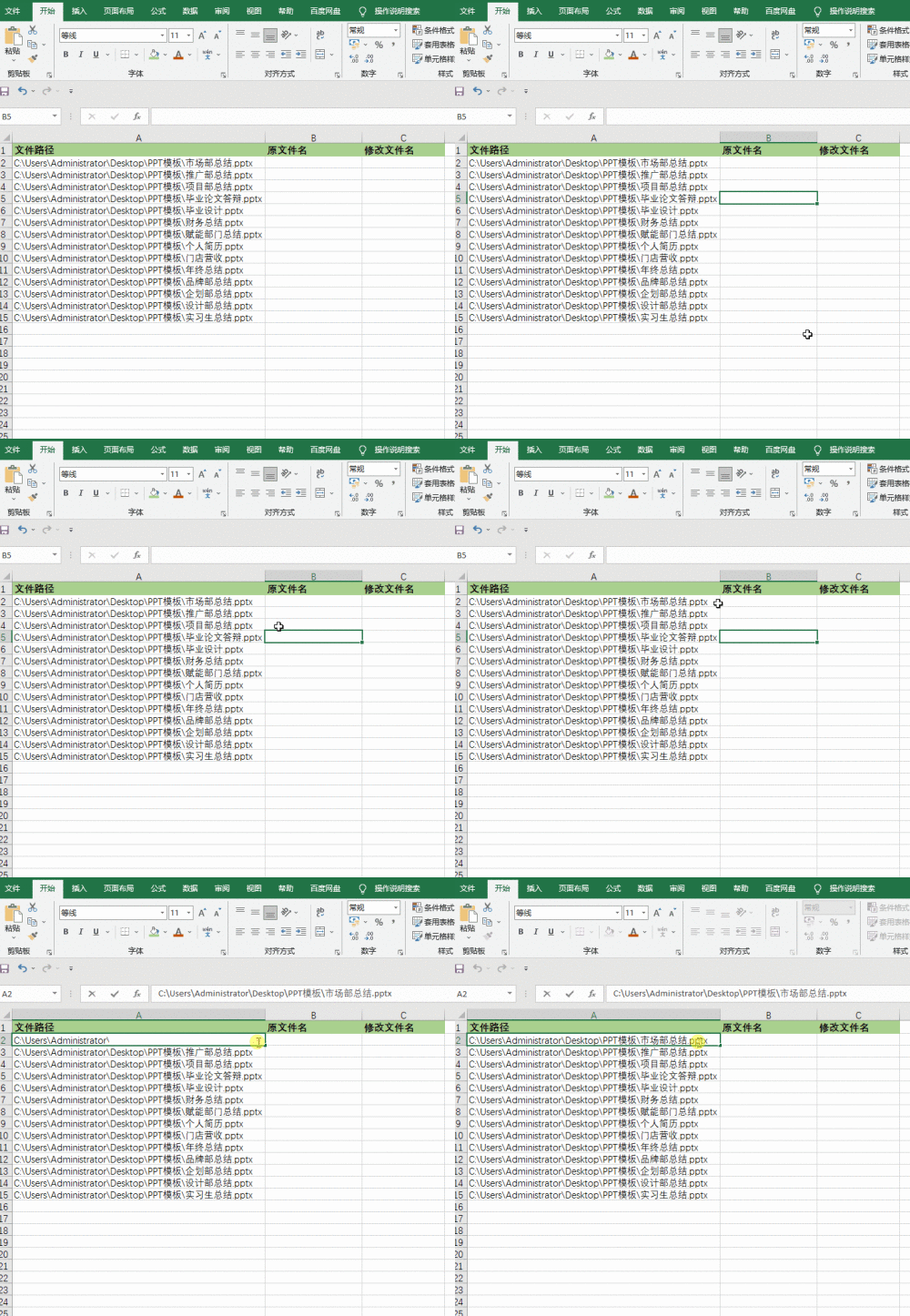
接着我们打开Excel,按快捷键【ctrl+V】复制到单捧敏元格,如图所示:
![电脑如何批量修改文件名]()
- 3
这一步我们将路径和文爬冲件名分离,首先在首个单元格里输入目标值,也就是文件名,然后按下快捷键【Ctrl+E】,便会自动识别规则,批量同步提取所有的文件名。这里你也可以使用数据分列功能将路径和文件名分离,方法不止一种哈~
![电脑如何批量修改文件名]()
- 4
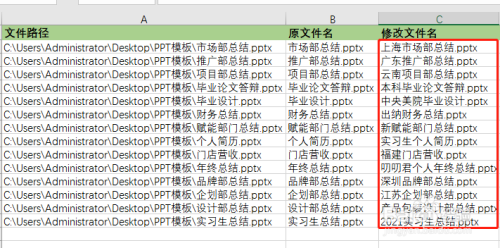
然后在C列录入要修改的文件名,记住:扩展名不能丢失哦,如下图:
![电脑如何批量修改文件名]()
- 5
增加D列合并列合并文件,在D列输入公式,="ren"&B2&" "&C2,合并原文件名和修改的文件名,得到如下路径:
![电脑如何批量修改文件名]()
- 6
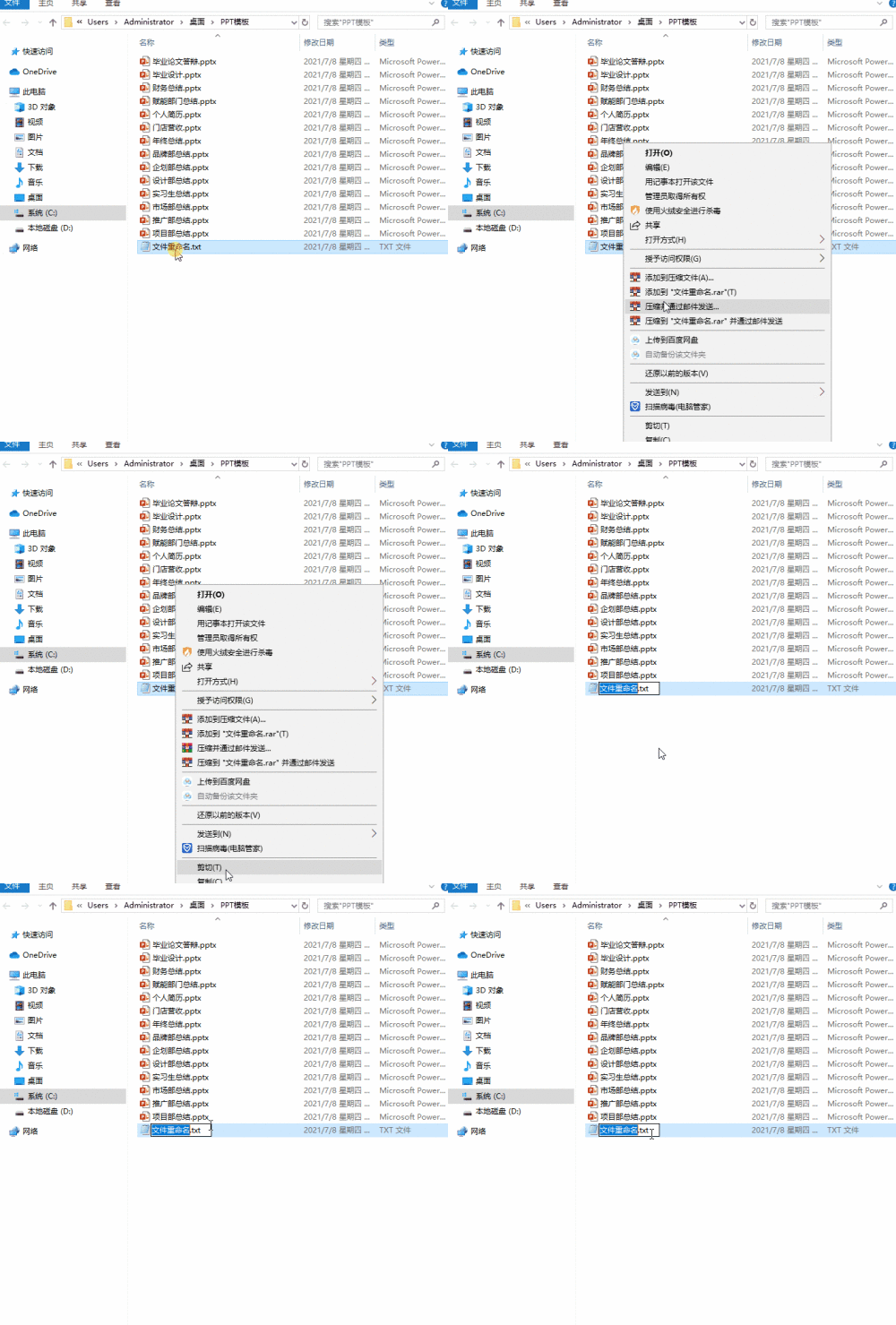
在文件夹内,新建txt文本文档,并将刚才合并好的路径复制过来并保存;
![电脑如何批量修改文件名]()
- 7
然后将该文档后缀改为【bat];
![电脑如何批量修改文件名]()
- 8
最后双肺耻排击运行这个后缀为bat的文件,文件名嗖的一下就全部被修改了。
![电脑如何批量修改文件名]() END
END




 END
END标签: 电脑如何批量修改文件名
- 电脑如何批量修改文件名_世界即时看
- 天天新消息丨绵阳英才中学_关于绵阳英才中学的介绍
- 乐山旅游攻略 四川乐山旅游好玩攻略
- 斯里兰卡是哪个国家的 关于斯里兰卡的介绍 要闻
- 【速看料】海南高速:公司董事会、监事会换届工作已于2023年1月6日完成
- 全球快报:科威尔(688551)2月14日主力资金净卖出92.05万元
- 全球即时看!不一样的美男子2主题曲、插曲、片尾曲、背景音乐、里面所有歌曲歌词MV
- 菜籽油的等级划分
- 女性拔牙前注意事项_女士拔牙前注意事项
- 快看点丨手机wps表格制作教程入门_表格制作教程入门
- 五月的第一天祝福语
- 【世界播资讯】普邦股份:拟公开挂牌转让业绩大幅下滑的深蓝环保100%股权,首次挂牌价2.39亿元
- 新款保时捷卡宴Coupe,展示了全新的尾灯设计 全球讯息
- 唯美文字语录
- 2023潼南菜花节什么时候开幕?
- 环球最新:2023年重庆油菜花什么时候开
- 三一重工、宁德时代等20股获北向资金增持额超亿元 最新消息
- 世界视点!绅探captain的真实身份是谁?绅探大结局是什么captain抓到了吗
- 张本美和第二!种子名单公布,国乒7人上榜,10人参加资格赛-全球快播报
- 过夜的豆浆能喝吗
- 轻工业钟表研究所_关于轻工业钟表研究所的介绍
- 兰州市各级各部门多举措应对冰雪天气,为市民出行保驾护航
- 保利置业15亿元公司债将于2月20日付息 利率2.99% 热消息
- 【世界快播报】《显微镜下的大明》张若昀怎么会没演技,这个“算呆子”并不简单
- 华阴市气象台发布道路结冰黄色预警【Ⅲ级/较重】【2023-02-12】_环球百事通
- 纯正老式绿豆糕的做法麻油_纯正老式绿豆糕的做法-全球聚看点
- 有大买是什么意思? 环球今头条
- 蓝英装备 环球精选
- 天天消息!qq为什么登不上去
- 交运股份:截至1月31日累计收到各类政府补助约1877.69万元
- 少林寺5分钟导游词
- 当前视点!北京到长沙高铁时刻表_北京到长沙高铁
- 【龙虎榜】铜牛信息2月8日成交明细
- 青岛国资正式入主 胜华新材三年校企改革终落地
- 个人优缺点的自我评价20则_自我评价个人优缺点简短
- 首次走出国门!救援现场专用地震报警系统启运土耳其 即时焦点
- 世界时讯:那里可以看nba直播_哪里可以看nba直播
- 当前热议!发生在教室里的一件事作文
- 运气不好怎么转运属马_运气不好怎么转运-全球看点
- 兰州新区 一月份完成土地供应680亩
- 真的爱你谐音唱法_真的爱你歌词谐音完整版_头条
- 今日长沙老凤祥黄金价格查询(2022年11月9日) 今日看点
- N-乙基氨基甲酸乙酯 观焦点
- 玉米 的拼音_玉米的拼音 世界简讯
- 当前视讯!【实事惠民生 聚力谋出彩】总投资超900亿元,卫河河段防洪能力达50年一遇
- 环球看点!ScreenBar屏幕挂灯
- 男子骑电动车拖行猫咪致死 警方回应
- 全球观焦点:弹出窗口代码_关于弹出窗口代码的介绍
- 女大三十送江山后面几句
- 万马股份:万马万华上下游一体化项目相关工作在有序推进中
- 天天热文:【洞察】2-丙烯酰胺基-2-甲基丙磺酸(AMPS)作为应用广泛的多功能聚合单体 其市场潜力较好
- 过渡性养老金具体指什么_过渡性养老金什么意思-独家焦点
- 扩大眶内容摘除术
- 造梦西游三的彩虹楼_造梦西游3彩虹楼掉什么_天天热文
- 归脾丸的作用及功效与作用_归脾丸的作用和功效
- 新消息丨怀孕喉咙痛咽口水都痛怎么办_孕妇喉咙痛怎么办咽口水都痛
- 电脑耗材属于什么科目_电脑耗材包括哪些内容 环球热资讯
- 凯立新材: 西安凯立新材料股份有限公司2023年度向特定对象发行A股股票募集资金使用可行性分析报告_世界实时
- 法拉第定律的内容_法拉第定律
- result from 和result in的区别
- 世界今热点:莉可丽丝——日常与主线的搏斗
- 上海明宏空调销售有限公司
- 当前快看:晋江市幼儿园2023春季收费标准公示
- 焦点热讯:上海瑞百房地产经纪有限公司
- 国信证券给予歌力思增持评级 2022年收入预增3% 近期复苏势头较好
- 重磅!名记:篮网将欧文交易到独行侠_焦点信息
- 朝阳街道开展节后纪律专项督查工作|全球快消息
- 开光咒正确读法_开光咒
- 每日观点:今日pu是什么材质和真皮有什么区别_pu是什么材质
- 世界报道:张继刚
- 全球快资讯:红烧羊肉怎么做_红烧羊肉的做法大全
- 国家医保局:逐步将辅助生殖技术纳入医保支付范围-世界今热点
- 第一视角!战斗机夜间起降航母_世界球精选
- 世界热点评!中亚热带森林大气中醛酮化合物浓度变化及来源分析
- 宣传渠道和宣传方式有哪些_宣传方式有哪些 简讯
- 舌头有齿痕,脾虚湿气重,搞定脾胃1条通道,排出多余水湿_全球资讯
- 为什么itunes同步的图片不能编辑_为什么itunes同步不了
- 苏中“建筑之乡”谋求“二次腾飞”
- 中国社区灾害应急管理 天天报资讯
- 总台记者探访中国援建的津巴布韦新议会大厦
- 新车 | 第三季度国产,售价或进一步降低,曝新款特斯拉Model 3谍照
- 【全球热闻】中堂赞及邱祖忏文等
- 当前快播:早安文案有哪些
- 【世界速看料】水泵扬程30米是什么意思 水泵扬程
- 环球看点!中等师范美术教科书
- 【世界聚看点】扶摇而上
- 全球热点!丹扎拉尔徽记
- 螟蛉的意思和读音是什么_螟蛉情到底是什么意思_实时
- 最美的光简谱教唱视频_最美的光简谱
- 全球快资讯丨耶斯莫拉
- 天天热点评!科目三考试车有录音吗 _前排无钥匙进入是什么意思
- 天天讯息:生意社:预计短期纯涤纱和涤棉纱市场震荡调整为主
- 2月3日华东地区乙醇市场行情整理运行-世界速读
- 【环球报资讯】春忙|江苏:来了就上岗!“点对点”返岗复工抢开局
- 全球观点:100米跑的起跑步骤_100米赛跑起跑的妙招
- 能源发展回顾与展望(2022)——储能氢能产业快速发展 天天观点
- 住房公积金单位部分能不能全额取出|全球即时
- 今年以来银行同业存单发行超1万亿元 有望“量增价涨”-环球观热点
- 霸榜之作《都市之首富巨星》,最出其不意的情境,看过的都点赞! 每日消息
- 遂有灵通之意灵通的意思_遂有灵通之意的意思是什么?_观热点
广告






广告
- 长治襄垣县增收11517万元 提前15天实现首季“开门红”
- 黑龙江讷河新增1例确诊4例无症状 病例详情公布
- 浙江宁波余姚奉化宁海三地开展核酸检测 结果均为阴性
- 浙江湖州南浔三处棋牌室经营者被行拘
- 那年今日 | 一张漫画涨知识之12月13日
- 在宁波乘火车跨省出行须持48小时内核酸阴性证明
- 浙江温州一地发现核酸弱阳性?复采复检结果均为阴性
- 浙江三门发现一名密接者:二次核酸检测结果均为阴性
- 贱卖的发电机 新买的制茶机——安徽水电供区改革两周年回访见闻
- 浙江杭州新增1例新冠肺炎确诊病例 为集中隔离人员
- 2022年研考在即,学硕缩招,专硕时代真的来了?
- 探访杭州核酸检测点:排队高峰多在夜间 医院24小时运转
- 浙江发挥零售药店“哨点”作用 织就疫情防控监测网
- 哈尔滨市本轮疫情首批1名确诊患者出院
- 宁波镇海第三轮全员核酸检测574181人 结果均为阴性
- 陕西新增本土确诊病例1例、境外输入无症状感染者2例
- 齐齐哈尔讷河一地调整为中风险地区
- 浙江新增新冠肺炎确诊病例75例 其中本土74例
- 内蒙古新增本土确诊病例5例 均在呼伦贝尔满洲里市
- 黑龙江无新增确诊病例 新增本土核酸检测初筛阳性人员5例